Como enviar o acesso do aplicativo para os responsáveis
Para disponibilizar o acesso do aplicativo aos responsáveis, siga os passos abaixo:
1. Primeiro, certifique-se que o responsável foi cadastrado no sistema:
2. Após, clique na opção Desabilitar Aplicativo.
3. Assim, a opção Habilitar Aplicativo ficará disponível.
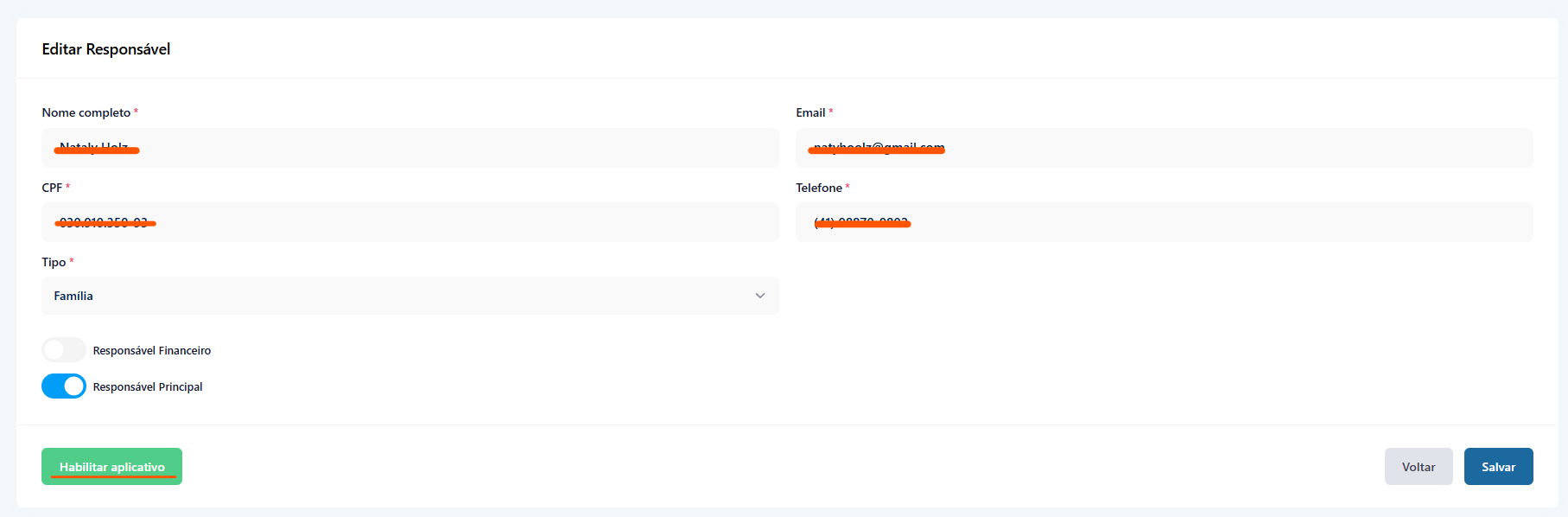
4. Clique na opção Habilitar Aplicativo e o e-mail de acesso será enviado para o responsável.
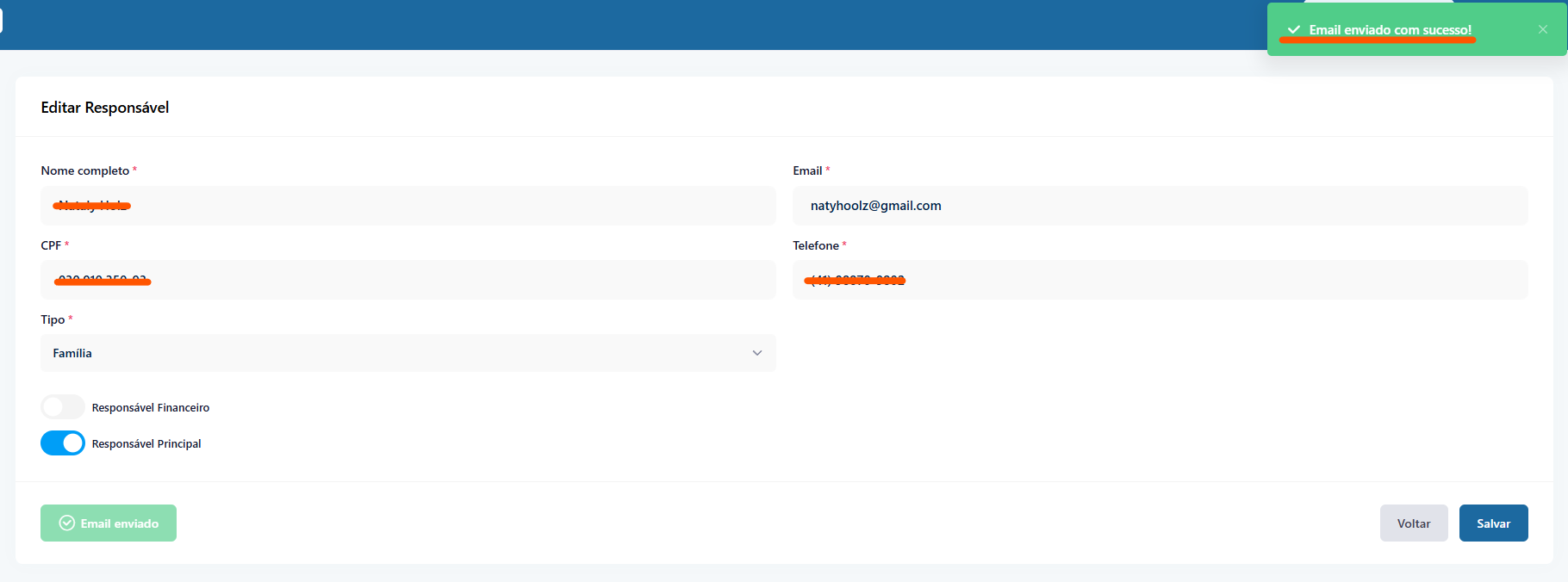
Pronto! Após a conclusão do processo, ao acessar o link enviado por e-mail, o responsável terá acesso ao aplicativo.
Related Articles
Como acessar a NeuroSteps Educação
Na Plataforma de Educação da NeuroSteps, você encontra cursos e treinamentos voltados para o uso do sistema NeuroSteps. O acesso à Plataforma de Educação é independente do acesso à plataforma principal do sistema, ou seja, utiliza credenciais ...Como cadastrar um paciente
No canto esquerdo do painel principal do sistema NeuroSteps, clique no ícone Pacientes. Clique no botão + Paciente. Preencha todas as informações necessárias. É possível incluir Diagnósticos, Medicamentos e Tags na plataforma. Para saber como ...Como criar um formulário personalizado
Os formulários são importantes porque permitem registrar informações de forma flexível, adaptando-se às necessidades específicas. Para acessar o Catálogo de Formulários e adicionar um novo formulário, clique no Ícone no canto esquerdo da plataforma ...Como inserir Documentos no perfil do paciente
Antes de iniciar o procedimento, verifique se seu usuário possui acesso à seção de documentos dos pacientes. Caso não, entre em contato com o gestor responsável pelo sistema da sua unidade. Para realizar a inserção de documentos do paciente, siga as ...Como inativar um paciente
No painel inicial, clique no ícone Pacientes. Acesse o perfil do paciente que deseja inativar. No final da página, desmarque a opção "Ativo". Confirme a ação para concluir a Inativação. Quando o paciente é inativado, todo o histórico dele é apagado? ...